Minggu, 06 Mei 2012
0 Cara membuat poster dengan photoshop
08.31 Under
Design With Photoshop
From Seraf Lugas
[0 Comment]
[0 Comment]

0 How to Make a Gothic Collage in Photoshop (Part 1)
08.17 Under
From Seraf Lugas
[0 Comment]
[0 Comment]
Sabtu, 14 April 2012
2 Internet Download Manager v6.10 Build 2 Final Full Patch
07.41 Under
Lain-lain
From Seraf Lugas
[2 Comment]
[2 Comment]

Internet Download Manager v6.10 Build 2 Final Full Patch (4.6 MB)
New!
Internet Download Manager
- IDM akan membantu mempercepat file yang anda download 5 kali lebih
cepat. IDM Support resume dan schedule downloads. Selain itu anda bisa
mendownload video dari situs-situs video sharing seperti Youtube dengan
mudah. Download IDM Versi 6.10 Terbaru Gratis.

What's new:
Download Full: Password: www.file666.com
- Free Download Internet Download Manager v6.10 Build 2 Final Full Patch ◄ (4.6 MB) Mediafire
- Free Download Internet Download Manager v6.10 Build 2 Final Full Patch ◄ (4.6 MB) Mirror
Patch only: Password: www.file666.com
- Download Patch Internet Download Manager v6.10 Build 2 Final ◄ (332 KB) Mediafire
- Download Patch Internet Download Manager v6.10 Build 2 Final ◄ (332 KB) Mirror
Operating System: Windows 98/Me/2000/XP/2003/Vista/Server 2008/7/NT
Site: www.internetdownloadmanager.com
Uploaded: File666
Sumber : File6
Rabu, 04 April 2012
3 Membuat Efek Serpihan Tubuh Photoshop
01.23 Under
Design With Photoshop
From Seraf Lugas
[3 Comment]
[3 Comment]
Photomanipulation adalah salah satu aliran design grafis
dimana di dalamnya masih dijelenterehkan lagi ke dalam sub aliran berupa
fantasy art, dark art, dsb; namun sesungguhnya inti dari
Manipulasi foto tersebut adalah kejelian kita dalam menggabungkan Image
menjadi satu kesatuan yang realistis. Pada tutorial kali ini saya
mencoba menjabarkan bagaimana membuat manipulasi foto berupa
serpihan-serpihan dari stock yang terpilih dimana Source technique dalam
tutorial ini adalah DVD Top Secret Vol. 1
Langkah awal, buka Image stock pada Adobe Photoshop dan sisipi satu layer kosong dan kemudian Fill layer tersebut dengan warna hitam seperti contoh di bawah ini :

Selanjutnya Crop Image stock menggunakan teknik yang anda sukai
(Dalam tutorial ini saya menggunakan teknik Masking dengan bantuan Brush Hitam untuk menghapus dan Brush warna Putih untuk mengembalikan ke keadaan semula)

Selanjutnya setelah proses Masking Image stock selesai, saya mengatur levelnya agar kelihatan lebih gelap.

Selanjutnya tambahkan satu Layer kosong di atas Layer Image Stock dan buat project serpihan menggunakan Brush seperti contoh di bawah ini :

Pada tahap ini saya sarankan agar aman seandainya terjadi kesalahan dalam langkah selanjutnya, Duplicate Layer aslinya seperti contoh di bawah ini :

Selanjutnya hilangkan tanda mata pada Layer Asli kemudian tambahkan kembali Layer kosong dan Fill dengan warna Hitam.
Aktifkan Lasso Tool seperti contoh di bawah ini :

Selanjutnya buat motif serpihan dengan Lasso tool kemudian tekan Ctrl dan Tahan kemudian arahkan kursor ke daerah seleksi dan geser ke kiri seperti contoh di bawah ini :

Lakukan langkah serupa dalam membuat serpihan-serpihan dengan memberikan variasi motif besar dan kecil seperti contoh di bawah ini :

Atur sedemikian rupa sehingga akan nampak seperti contoh di bawah ini :

Langkah selanjutnya untuk memberi kesan artistik, tambahkan Texture seperti texture d bawah ini :

Aktifkan Move tool dan Drag pada Project Design.

Selanjutnya ubah Texture Blending menjadi Color Burn kemudian atur kekontrasannya menggunakan Curve seperti contoh di bawah ini :

Langkah selanjutnya, hapus bagian Texture yang menutupi beberapa serpihan di bagian wajah.

Setelah selesai anda akan mendapatkan hasil seperti contoh di bawah ini :

Sebagai langkah terakhir anda dapat mengatur warna dengan kombinasi Color Balance, Hue Saturation, Selective Color dan sedikit improvisasi penambahan Texture seperti yang saya lakukan dan akhirnya saya mendapatkan Final Design yang bisa anda lihat di bawah ini :

kritik saran tinggalkan komentar
http://photoshop.otodidak.info/photomanipulation/membuat-efek-serpihan-tubuh/
Read More »
Langkah awal, buka Image stock pada Adobe Photoshop dan sisipi satu layer kosong dan kemudian Fill layer tersebut dengan warna hitam seperti contoh di bawah ini :
Selanjutnya Crop Image stock menggunakan teknik yang anda sukai
(Dalam tutorial ini saya menggunakan teknik Masking dengan bantuan Brush Hitam untuk menghapus dan Brush warna Putih untuk mengembalikan ke keadaan semula)
Selanjutnya setelah proses Masking Image stock selesai, saya mengatur levelnya agar kelihatan lebih gelap.
Selanjutnya tambahkan satu Layer kosong di atas Layer Image Stock dan buat project serpihan menggunakan Brush seperti contoh di bawah ini :
Pada tahap ini saya sarankan agar aman seandainya terjadi kesalahan dalam langkah selanjutnya, Duplicate Layer aslinya seperti contoh di bawah ini :
Selanjutnya hilangkan tanda mata pada Layer Asli kemudian tambahkan kembali Layer kosong dan Fill dengan warna Hitam.
Aktifkan Lasso Tool seperti contoh di bawah ini :
Selanjutnya buat motif serpihan dengan Lasso tool kemudian tekan Ctrl dan Tahan kemudian arahkan kursor ke daerah seleksi dan geser ke kiri seperti contoh di bawah ini :
Lakukan langkah serupa dalam membuat serpihan-serpihan dengan memberikan variasi motif besar dan kecil seperti contoh di bawah ini :
Atur sedemikian rupa sehingga akan nampak seperti contoh di bawah ini :
Langkah selanjutnya untuk memberi kesan artistik, tambahkan Texture seperti texture d bawah ini :
Aktifkan Move tool dan Drag pada Project Design.
Selanjutnya ubah Texture Blending menjadi Color Burn kemudian atur kekontrasannya menggunakan Curve seperti contoh di bawah ini :
Langkah selanjutnya, hapus bagian Texture yang menutupi beberapa serpihan di bagian wajah.
Setelah selesai anda akan mendapatkan hasil seperti contoh di bawah ini :
Sebagai langkah terakhir anda dapat mengatur warna dengan kombinasi Color Balance, Hue Saturation, Selective Color dan sedikit improvisasi penambahan Texture seperti yang saya lakukan dan akhirnya saya mendapatkan Final Design yang bisa anda lihat di bawah ini :
kritik saran tinggalkan komentar
http://photoshop.otodidak.info/photomanipulation/membuat-efek-serpihan-tubuh/
Selasa, 03 April 2012
5 Cara Cepat Membuat Efek Api Dengan Photoshop
03.33 Under
Design With Photoshop
From Seraf Lugas
[5 Comment]
[5 Comment]
 Alhamdulillah sekarang saya bisa posting artikel lagi . . . Dan pada kesempatan ini saya akan coba terangkan bagaimana cara membuat huruf/tulisan yang diberi efek api, dan tentunya dengan bantuan program Adobe Photoshop. Memang Photoshop ini dalam hal tehnik pemberian efek api pada huruf/tulisan, menyediakan banyak cara untuk menempuhnya, tergantung kreativitas dan imajinasi kita. Adapun dalam tutorial disini dalam hal memberi efek api pada huruf/tulisan saya menggunakanSamudge Tool salah satu tool fitur Adobe Photoshop.
Oke ga usah panjang lebar lagi, langsung saja ke inti permasalahan . . . Pertama buka dulu Program Adobe Photoshop-nya yang sudah ter-install dalam PC/Laptop agan, masalah versi bukan syarat penting . . . Photoshop CS berapapun bisa digunakan dalam hal memberi efek api pada sebuah tulisan/huruf ini . . .
Buat Canvas baru dengan cara klik menu File > New dan beri ukuran Width 400 pixels lalu Height 400 pixels untukResolution 72 pixels.
Selanjutnya beri warna merah menggunakan Tool Box Paint Bucket Tool atau tekan huruf G pada keyboard.
 Lihat hasilnya seperti ini :
Langkah selanjutnya buat Layers baru dengan cara klik Create a new layer pada Palette Layers, maka akan terbentuk sebuah layers baru dengan nama Layer 1. Dan beri warna hitam untuk layer 1 tersebut dengan Paint Bucket Tool. Lakukan seperti langkah sebelumnya.

Sekarang buat tulisan dengan cara klik Horizontal Type Tool pada Tool Box.

Pada Property Bar setting jenis Font-nya dengan Rockwell Extra Blod dan size 30 pt.

Lalu klik pada canvas, dan ketik SEDOT.

Setelah selesai mengetik huruf, selanjutnya duplicat layer text (SEDOT) dengan cara klik kanan pada Palette layer text (SEDOT) dan pilih Duplicate Layer.

Tarik layer text SEDOT copy ke-antara Layer 1 dan Background.

Selanjutnya aktifkan atau klik layer text SEDOT, ingat bukan layer text SEDOT copy. Dan klik menu Edit > Transform > Rotate 90° CCW.

Setelah hurufnya terbalik 90°, selanjutnya klik menu Filter > Stylize > Wind.

Pada kotak dialog Wind, pilih Wind pada Method dan pada Direction pilih From the Right. klik OK.

Nah sampai langkah ini huruf/tulisan yang kita ketik akan mengalami perubahan. Ulangi beberapa kali untuk pemberian efek lebih bagus, dengan cara menekan Ctrl + F pada keyboard sampai merasa cukup efeknya. Setelah itu putar lagi huruf/tulisan dengan cara klik menu Edit > Transform > Rotate 90° CW. Maka hasilnya akan seperti yang terlihat pada gambar dibawah.

Agar efek huruf/tulisan lebih bagus coba lakukan pembauran dengan cara klik menu Filter > Blur > Gaussian Blur.

Pada kotak dialog Gaussian Blur setting Radius menjadi 1 pixels.

Oke langkah selanjutnya beri warna efek huruf/tulisan tersebut dengan cara klik menu New Adjusment Layer > Color Balance.

Pada kotak dialog Adjusment perhatikan gambar dibawah untuk setting-ngannya. Ikuti saja seperti yang terlihat pada gambar di bawah :

Maka huruf/tulisan yang telah diberi efek Adjusment Color Balance, hasilnya akan seperti yang terlihat pada gambar di bawah ini :

Agar efek api terlihat lebih nyata lagi pada Tool Box klik Samudge Tool.

Disini kuncinya, gunakan kreativitas anda dalam hal ini, dengan cara menggosokan brush pada canvas. Sebagai contoh lihat gambar di bawah :

Setelah merasa cukup pemberian efek api pada huruf/tulisan, selanjutnya pada Palette Layer pindahkan layer textSEDOT copy ke atas layer text SEDOT. Lihat gambar di bawah :

Lalu klik kanan pada Palette Layer text SEDOT copy dan pilih Blending Options. Klik atau centang Gradient Overlaypada kotak dialog Layer Style, beri warna Foreground to Transfarant dan pada Angle beri ukuran -90 klik OK.

Selanjutnya pada Tool Box klik Rectangular Marquee Tool atau tekan huruf M pada keyboard.

Lakukan seleksi seperti berikut :

Lalu klik menu Select > Inverse dan tekan Delete pada keyboard. Setelah itu klik kanan pada Layer 1 dan pilihBlending Options, lalu klik atau centang pada Stroke pada kotak dialog Layer Style, dan beri Color Yellow, klik OK.Lihat gambar di bawah :

Berikut hasil akhir dari tutorial ini :

Selamat mencoba dan semoga bermanfa’at . . .
Sumber : ada deh lupa dri mna ,,,,,,
Sumber : ada deh lupa dri mna ,,,,,,
Kritik saran tinggalkan komentar
Senin, 02 April 2012
2 Cara membuat Sexy Humanoid
22.59 Under
Catatan -
Design With Photoshop
From Seraf Lugas
[2 Comment]
[2 Comment]
Pada kesempatan kali ini saya akan membagikan Cara membuat Sexy Humanoid dalam bentuk pdf yang bisa Agan/Sis sekalian download langsung di sini. Sebenarnya postingan ini pernah muncul juga di blog tetangga FCDB dengan title Humanoid.
Sambil menunggu entah apa namanya dari langit, sekalian saja saya post dua tulisan berkaitan dengan Download pdf tutorial. Semoga postingan ini banyak bermanfaat buat Agan/Sis sekalian.
Terimakasih atas kehadirannya.
Dan hasil akhir dari tutorial ini bisa Agan/Sis perhatikan pada gambar berikut..

Kritik saran tinggalkan komentar
Read More »
View Tutorial in English
Download PSD
Sambil menunggu entah apa namanya dari langit, sekalian saja saya post dua tulisan berkaitan dengan Download pdf tutorial. Semoga postingan ini banyak bermanfaat buat Agan/Sis sekalian.
Terimakasih atas kehadirannya.
Dan hasil akhir dari tutorial ini bisa Agan/Sis perhatikan pada gambar berikut..
Kritik saran tinggalkan komentar
1 Cara membuat efek retak Photoshop
22.39 Under
Catatan -
Design With Photoshop
From Seraf Lugas
[1 Comment]
[1 Comment]
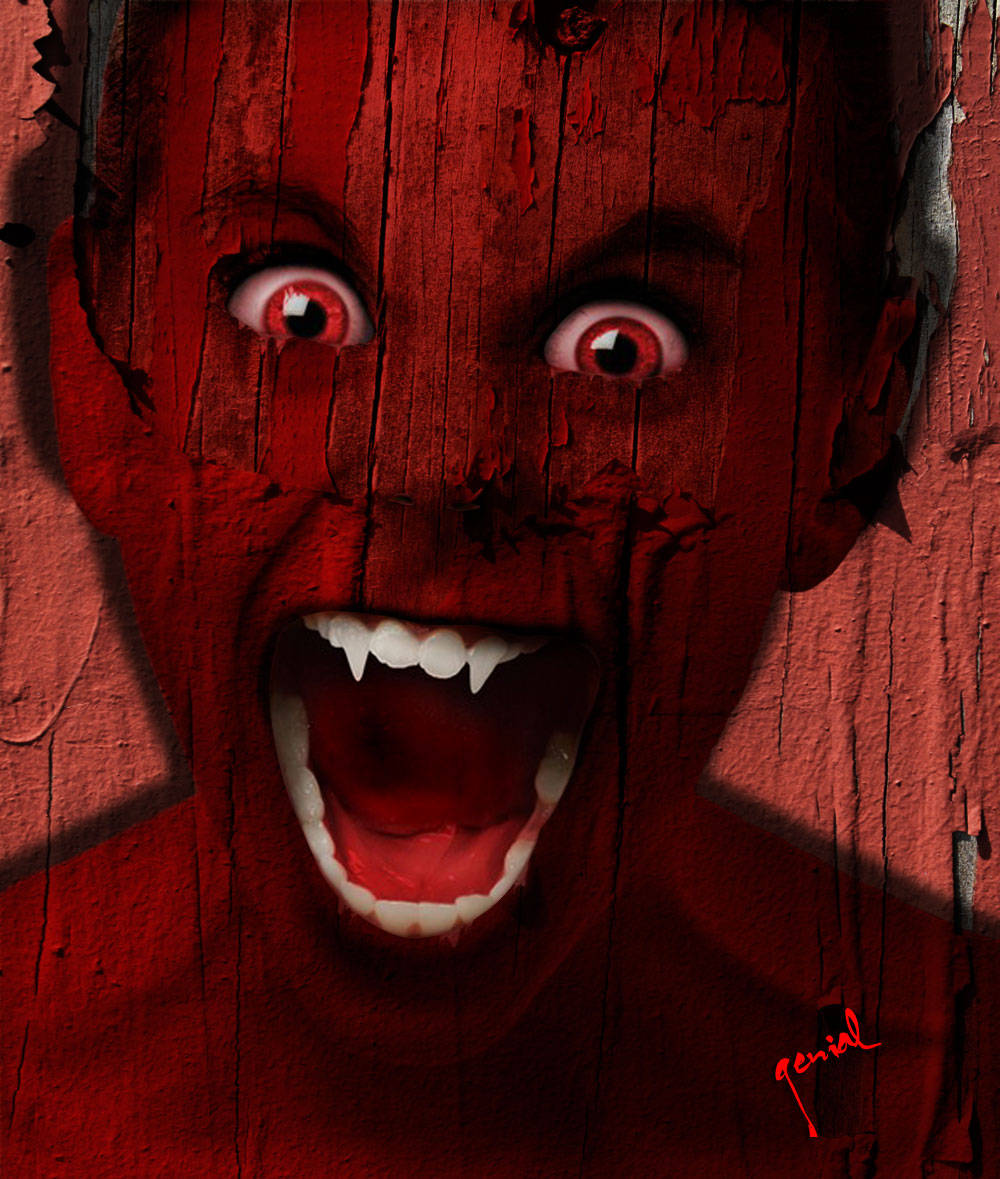
Akhirnya, seperti janji kami.. sesuai permintaan Agan/Sis beberapa waktu lalu mengenai manipulasi atau edit photo
atau apapun itu istilahnya, kini kami mencoba mengangkat kembali
postingan dari blog tetangga tempo hari. Silahkan jika berminat, Agan/Sis bisa cek di Cracked Skin Tutorial.
 Banyak sekali tutorial senada yang bisa Agan/Sis termukan di banyak website Photoshop mengenai cara membuat Efek Retak pada wajah
atau tubuh manusia, namun kami bisa pastikan bahwa tutorial yang ada di
sini sudah kami buat sedemikian simple agar tidak mempersulit kita
semua dan bisa dengan mudah dinikmati semua level pembelajar Photoshop.
Hanya dengan 3 langkah mudah membuat Efek Retak, Agan/Sis bisa langsung mengetahui seperti apa nanti hasilnya.
Banyak sekali tutorial senada yang bisa Agan/Sis termukan di banyak website Photoshop mengenai cara membuat Efek Retak pada wajah
atau tubuh manusia, namun kami bisa pastikan bahwa tutorial yang ada di
sini sudah kami buat sedemikian simple agar tidak mempersulit kita
semua dan bisa dengan mudah dinikmati semua level pembelajar Photoshop.
Hanya dengan 3 langkah mudah membuat Efek Retak, Agan/Sis bisa langsung mengetahui seperti apa nanti hasilnya.
Sebelum kita benar-benar ingin mengimplementasikan cara ini, ada baiknya Agan/Sis cari terlebih dulu foto dengan resolusi yang lumayan tinggi. Mengapa demikian? Mengapa selalu saja kami berpesan untuk menggunakan stok foto dengan resolusi tinggi? Hmm.. karena dengan source tersebut, kita akan tetap dapat menjaga kualitas foto hasil akhir editan nantinya. OK.. enuf the chit-chat, kita langsung masuk ke materi.. *jiahhh... kalem!
Langkah Pertama
Siapkan foto yang hendak kita edit. Di sini kami menggunakan source image dari om google, mohon maaf, karena postingan ini juga dari blog tetangga, entah dari situs apa gambar ini kami temukan dan pergunakan di sini. Setelah foto kita telah terbuka, Duplikasi layer tersebut agar ketika kita melakukan kesalahan fatal, kita masih tetap memiliki source image yang asli.

Siapkan pula Tekstur yang hendak kita pergunakan tuk mengeksekusi tutorial ini. Di sini kami mempergunakan source image seperti di bawah ini...

Langkah Kedua
Buang background dari foto Agan/Sis yang kiranya tidak kita inginkan nantinya. Jangan lupa tuk memberi nama tiap layer agar mempermudah kita dalam pengeditan tiap layer tersebut.

Persiapkan tekstur Agan/Sis tadi dengan Blending Mode Hard Light dengan ukuran sekitar 50-70% untuk opacitynya. Buang semua bagian yang tidak Agan/Sis inginkan yang sekiranya hanya akan merusak kualitas foto objek.
Layer Texture masih terpilih (select), tekan Ctrl + Click pada layer foto Agan/Sis, di sini kami menamakan layer tersebut dengan nama Anger People. Apa tujuan dari langkah Ctrl + Click ini? Langkah ini dimaksudkan untuk membuat seleksi secara keseluruhan pada layer Anger People. Setelah layer tersebut ter-load, silahkan klik Ctrl + Shift + I untuk membalik seleksi, lalu tekan tombol delete pada keyboard.

Sekali lagi.. buang, hapus, musnahkan, lenyapkan.. atau apapun itu istilahnya.. bagian-bagian dari tekstur yang sekiranya mengganggukelancaran serta ketertiban lalu lintas hingga tidak terjadi kasus serupa mesuji atau Tugu Tani dsb pada bagian objek foto Agan/Sis. Bagian-bagian tersebut bisa dilihat pada titik-titik seperti mulut (bibir) hidung, mata dsb.
Langkah Ketiga
Duplikasi/Gandakan layer tersebut (layer Tekstur) lalu set Blending Modenya menjadi Soft Light.

And you’re done!
My final result...

Kritik saran tinggalkan komentar
Read More »
 Banyak sekali tutorial senada yang bisa Agan/Sis termukan di banyak website Photoshop mengenai cara membuat Efek Retak pada wajah
atau tubuh manusia, namun kami bisa pastikan bahwa tutorial yang ada di
sini sudah kami buat sedemikian simple agar tidak mempersulit kita
semua dan bisa dengan mudah dinikmati semua level pembelajar Photoshop.
Hanya dengan 3 langkah mudah membuat Efek Retak, Agan/Sis bisa langsung mengetahui seperti apa nanti hasilnya.
Banyak sekali tutorial senada yang bisa Agan/Sis termukan di banyak website Photoshop mengenai cara membuat Efek Retak pada wajah
atau tubuh manusia, namun kami bisa pastikan bahwa tutorial yang ada di
sini sudah kami buat sedemikian simple agar tidak mempersulit kita
semua dan bisa dengan mudah dinikmati semua level pembelajar Photoshop.
Hanya dengan 3 langkah mudah membuat Efek Retak, Agan/Sis bisa langsung mengetahui seperti apa nanti hasilnya.Sebelum kita benar-benar ingin mengimplementasikan cara ini, ada baiknya Agan/Sis cari terlebih dulu foto dengan resolusi yang lumayan tinggi. Mengapa demikian? Mengapa selalu saja kami berpesan untuk menggunakan stok foto dengan resolusi tinggi? Hmm.. karena dengan source tersebut, kita akan tetap dapat menjaga kualitas foto hasil akhir editan nantinya. OK.. enuf the chit-chat, kita langsung masuk ke materi.. *jiahhh... kalem!
Langkah Pertama
Siapkan foto yang hendak kita edit. Di sini kami menggunakan source image dari om google, mohon maaf, karena postingan ini juga dari blog tetangga, entah dari situs apa gambar ini kami temukan dan pergunakan di sini. Setelah foto kita telah terbuka, Duplikasi layer tersebut agar ketika kita melakukan kesalahan fatal, kita masih tetap memiliki source image yang asli.
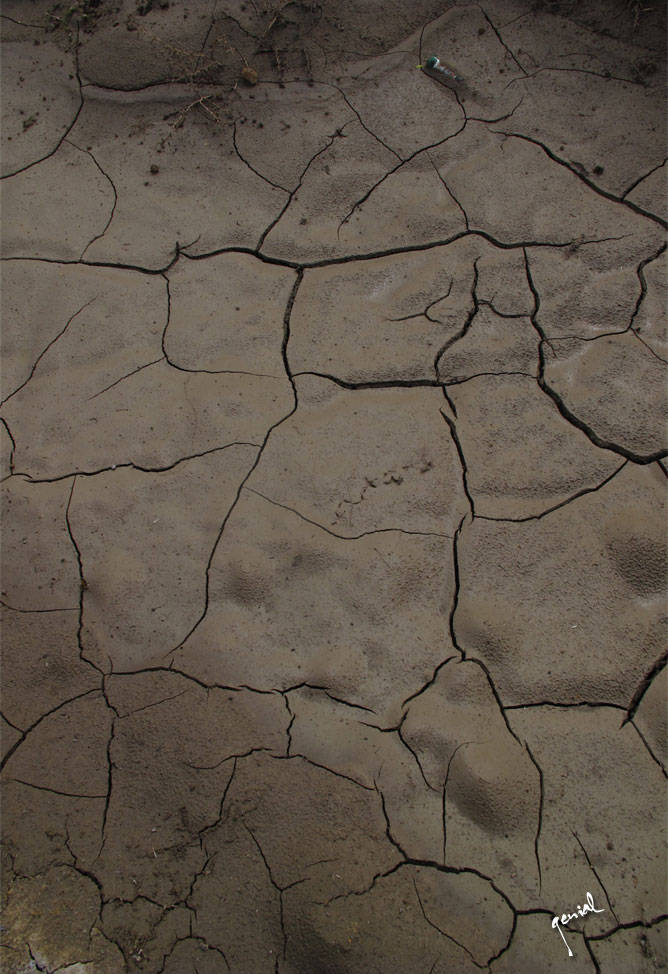
Siapkan pula Tekstur yang hendak kita pergunakan tuk mengeksekusi tutorial ini. Di sini kami mempergunakan source image seperti di bawah ini...
Langkah Kedua
Buang background dari foto Agan/Sis yang kiranya tidak kita inginkan nantinya. Jangan lupa tuk memberi nama tiap layer agar mempermudah kita dalam pengeditan tiap layer tersebut.
Persiapkan tekstur Agan/Sis tadi dengan Blending Mode Hard Light dengan ukuran sekitar 50-70% untuk opacitynya. Buang semua bagian yang tidak Agan/Sis inginkan yang sekiranya hanya akan merusak kualitas foto objek.
Layer Texture masih terpilih (select), tekan Ctrl + Click pada layer foto Agan/Sis, di sini kami menamakan layer tersebut dengan nama Anger People. Apa tujuan dari langkah Ctrl + Click ini? Langkah ini dimaksudkan untuk membuat seleksi secara keseluruhan pada layer Anger People. Setelah layer tersebut ter-load, silahkan klik Ctrl + Shift + I untuk membalik seleksi, lalu tekan tombol delete pada keyboard.
Langkah tadi akan membuang bagian tekstur yang tidak Agan/Sis inginkan. Langkah ini sebenarnya bisa dieksekusi dengan banyak cara, eraser misalnya atau masking yang lebih populer. Tinggal Agan/Sis saja yang menentukan mana yang menurut Agan/Sis lebih nyaman dengan hasil yang memuaskan.
Sekali lagi.. buang, hapus, musnahkan, lenyapkan.. atau apapun itu istilahnya.. bagian-bagian dari tekstur yang sekiranya mengganggu
Langkah Ketiga
Duplikasi/Gandakan layer tersebut (layer Tekstur) lalu set Blending Modenya menjadi Soft Light.
And you’re done!
My final result...
Kami mohon maaf jika langkah-langkah penting seperti Buang bagian yang tidak kita inginkan di tulisan di atas seperti Masking, Eraser dll tidak.. atau.. belum -tepatnya- kami singgung dan tampilkan di blog ini, terlebih lagi langkah yang bersangkutan dengan hal pembuangan tersebut dengan menggunakan alpha channels and masking.
Kritik saran tinggalkan komentar
Langganan:
Postingan (Atom)
About Author
Popular Post
-
which means designers and illustrators get that extra excuse to include skulls, zombies and monsters in their work with the arrival of Hal...
-
Follow this step by step Adobe Illustrator tutorial to create a simple vector ninja character. The design is made from basic shapes and us...
-
In the next few tutorials posts we’re going to go through the process of building a WordPress theme, starting today with the initial design...
-
Follow this step by step Illustrator tutorial to create a grumpy Internet troll character. We’ll start the process with a basic pencil ske...
-
Follow this step by step Illustrator tutorial to create a cool vector Yeti character. We’ll use as many basic shapes as possible to achieve...
-
 sedikit mengisi liburan dengan menulis artikel di forum tercinta efect scanline ini mungkin biasa,tapi jika anda kreative mungkin bisa jadi...
 -
Adobe Photoshop CS6 merupakan salah satu program aplikasi tercanggih dan terpopuler saat ini yang ditujukan untuk menyunting dan memanipu...
-
Nihh linknya bwt Photoshop.. Ebokkk edannn 1000 Trick... Included: - Motion Pictures - Turning a Character Into a Puppet - Out of Bou...
-
There’s something about designing for unusual applications such as skateboard decks that really makes the design process much more fun. Ma...
-
In today’s tutorial we’re going to create a typographic blackletter layout full of character with dirty textures. We’ll begin by creating ...


SEO Monitor
 ||
||  ||
||
 ||
||  ||
||  ||
||  ||
||  ||
||
 ||
||  ||
||
 ||
||


