Tampilkan postingan dengan label Artikel Photoshop. Tampilkan semua postingan

Sabtu, 31 Maret 2012

0 Inilah Ahli Photoshop Tertua Di Dunia Skill Tinggi

01.19 Under From Seraf Lugas
[0 Comment]

Inilah Ahli Photoshop Tertua Di Dunia Skill Tinggi


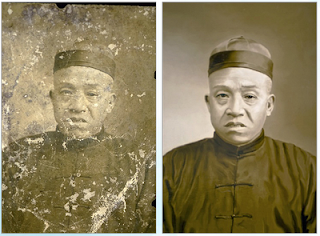
Inilah Ahli Photoshop Tertua Di Dunia Skill Tinggi - Baojun Yuan, Kakek berusia 76 tahun, belajar Photoshop saat usia 60 tahun. Dan dalam waktu 16 tahun terakhir ini telah memperbaiki lebih dari 2000 foto rusak dan melakukannya semuanya secara gratis


Sumber
Read More »

Jumat, 30 Maret 2012

0 20 Toutorial for learning

19.14 Under From Seraf Lugas
[0 Comment]
http://blog.spoongraphics.co.uk/articles/20-tutorials-for-learning-digital-painting-techniques
Read More »

0 Teknik Mewarnai Brush Photoshop

17.12 Under From Seraf Lugas
[0 Comment]
Pada tutorial sebelumnya telah dijelaskan cara pemasangan dan mengaktifkan brush pada photoshop. Kali ini kita akan belajar cara menggunakan sekaligus mewarnai dan mempercantik brush serta mengetahui berbagai fungsi untuk memaksimalkan penggunaan brush Photoshop.

Untuk lebih jelasnya mari kita praktikkan, Sebelum memulai Tutorial Photoshop ada baiknya baca doa dulu biar tidak ada gangguan :-)

1. Buka Photoshop pada PC atau Laptop anda, ingat brush hanya bisa dipasang di Photoshop yang Full Instalation jadi tidak bisa dipasang di Photoshop Portable

2. Pasang brush yang akan anda gunakan, caranya ada di cara pemasangan brush

3. Sekarang aktifkan brush, disini sebagai contoh saya memakai flower brush-3
tutorial photoshop
Ok berikut penjelasannya:
- Master Diameter: memperbesar dan memperkecil ukuran brush kita
- Small Thumbnail : Melihat Brush secara thumbnail dengan tampilan ukuran kecil
- Large Thumbnail : Melihat Brush secara thumbnail dengan tampilan ukuran besar
- Flower Brush-3 = adalah brush yang saat ini aktif (Brush motif Bunga)
Bisa di download disini Photoshop Tools

4. Sekarang buat layer baru, caranya: klik Ctrl + Shift + N, tekan OK
tutorial photoshop
* kenapa membuat layer baru? agar tidak merusak / mengubah gambar inti ( selain brush ) jadi setiap brush nanti bisa disetting dan akan punya warna yang bisa berbeda - beda tergantung keinginan kita
lalu setelah itu Kuaskan pada kanvas (lembar kerja) Photoshop kita

5. Sekarang pada layer 1 (brush)
aktifkan blending options:
tutorial photoshop
Nah disini kita bisa mengatur brush sesuka hati: untuk mewarnai klik Color Overlay
tutorial photoshop

Oh, saya ingin warnanya bergradien...
mudah tinggal hilangkan centang pada color overlay dan centang Gradient Overlay
tutorial photoshop
Klik warna gradien yang diinginkan...
Apa itu opacity: Opacity adalah tebal tipis warna jadi misal kita akan membuat brush trasparan tinggal menurunkan opacity saja
Nah cukup mudah bukan... sekarang anda bisa mencoba berimprovisasi sendiri dengan brush dan settingan anda sendiri... :)
tutorial photoshop
Ok sekarang lakukan (kembali ke langkah ke 4) yaitu buat kanvas baru dan sekarang buat brush yang lain dan setting seperti cara no 5:
sebagai contoh saya membuat 3 macam warna pada brush jadi saya butuh 3 layer
* Layer 1 - brush besar tengah,
* Layer 1 copy - Brush sebelah kanan kecil,
* Layer 1 copy 2 - Brush kecil sebelah kiri
tutorial photoshop
Begitulah cara pewarnaan brush
Ok, sampai ketemu di tutorial yang lainnya, Terima kasih
Kritik & Saran tinggalkan komentar
Read More »

0 Seleksi dengan Color Range

17.08 Under From Seraf Lugas
[0 Comment]
Setelah sebelumnya kita mempelajari Copy dan Paste Selection maka kali ini kita saya akan menambahkan cara seleksi object photoshop dengan Color Range...

1. Buka Photoshop , disini sy menggunakan photoshop cs4 namun hal ini bukan masalah bagi anda yg masih menggunakan CS , CS2 maupun CS3 karena teknik ini bisa diaplikasikan di photoshop manapun

2. Open image yang ingin di seleksi (file - Open)
tutorial photoshop
Saya menggunakan image ini "gantungan kunci" yang bisa di download disini -> download file latihan | klik save as dan simpan ke komputer anda

3. Kemudian pada main menu pilih Select >> Color Range
Maka akan anda akan mendapatkan hasil gambar seperti di bawah ini
tutorial photoshop

4. Setelah itu, klik warna dasar yang ingin di seleksi
Disini saya menggunakan warna dasar putih, klik menggunakan eyedropper yg sudah tertera di color range tersebut.

Jika sudah  anda akan mendapat hasil seperti gambar di bawah ini.
tutorial photoshop
lalu klik OK

kemudian anda akan mendapatkan area seleksi seperti gambar di bawah ini.
tutorial photoshop

5. Jika sudah , tingal di Inverse saja.,
SELECT > INVERSE  atau tekan pada keyboard tombol ->   SHIFT + CTRL + I
Hal ini dilakukan untuk membalik proses seleksi sehingga yang sekarang terseleksi adalah gantungan kunci tersebut

Jika sudah maka anda akan menemukan area select yang berbeda, tampak seperti gambar di bawah..
gantungan kunci

Tahap selanjutnya anda tinngal membuat double layer,Atau tekan “ CTRL + J “
Dan anda akan mendapatkan 2 buah layer, tampak seperti gambar di bawah .
tutorial photoshop

6. Tahap akhir anda Hide layer Background
Daaaaaan… tralaaaa.., anda mempunyai hasil seleksi yg sudah jadi. Tanpa harus melakukan seleksi berulang kali dengann menggunakan Magic Wand Tool.
Lebih menghemat waktu :)
gantungan kunci
Gantungan kunci yang terseleksi (tanpa background)

Kritik & Saran tinggalkan komentar
Read More »

0 Photoshop Quick Tips #3 - Enhancing Photos with High Pass Filter

16.59 Under From Seraf Lugas
[0 Comment]

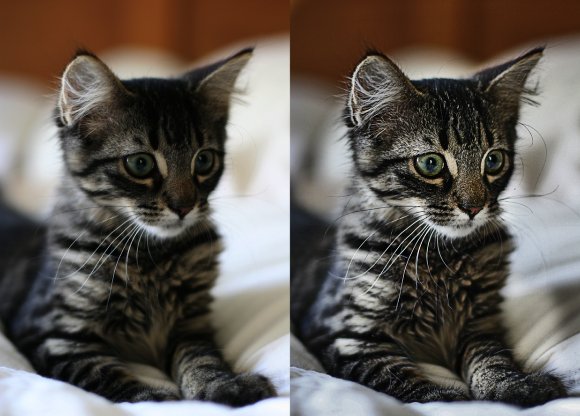
Following our series of quick tips, I will show you how to enhance a regular photo in Photoshop and make it look better. Of course you can change the presets in order to make it look more subtle, my idea was to exaggerate a bit. Also we will use the Shadows/Highlight adjustments showing how you can easily simulate a sort of HDR style.

Step 1 

Open a regular photo in Photoshop. I used a photo of a cat that I found on sxc.hu http://www.sxc.hu/photo/1069561

Step 2

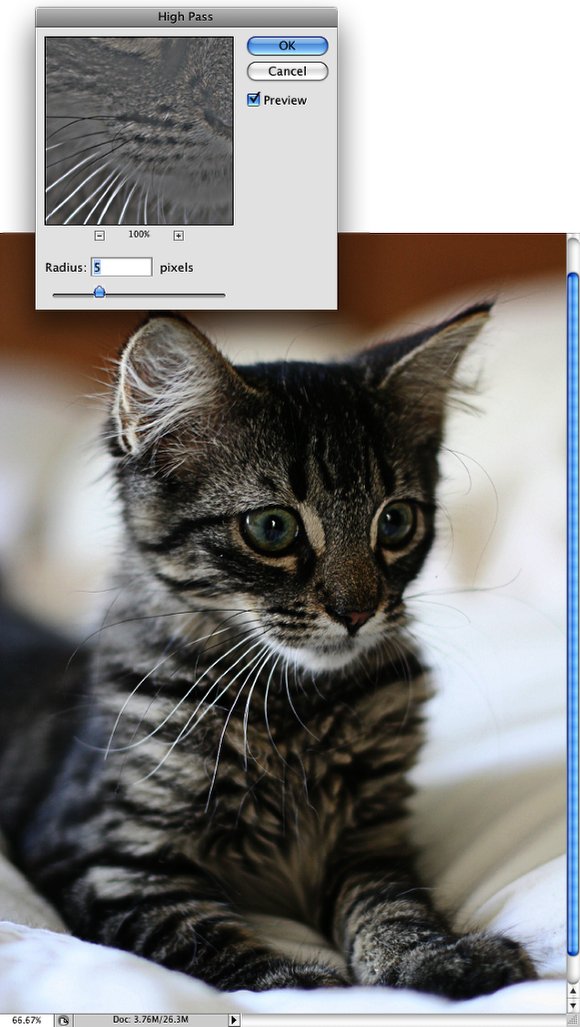
Duplicate the layer and go to Filter>Other>High Pass. Use 5 pixels. Then change the Blend Mode of the layer to Hard Light.

Step 3

Duplicate the High Pass layer. Keep the blend mode with Hard LIght.

Step 4

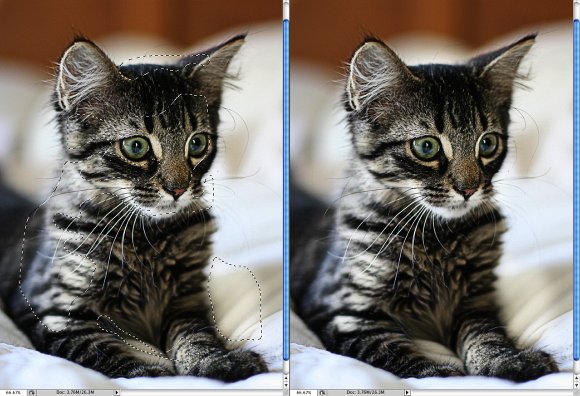
Duplicate the original photo and change its Blend Mode to Screen. Then with the Eraser Tool (E) or with a Mask. Delete the dark areas of the photo. Leave just the light areas, the eyes, nose, and mouth. Below you can see the areas I kept, the marquee selection.

Step 5

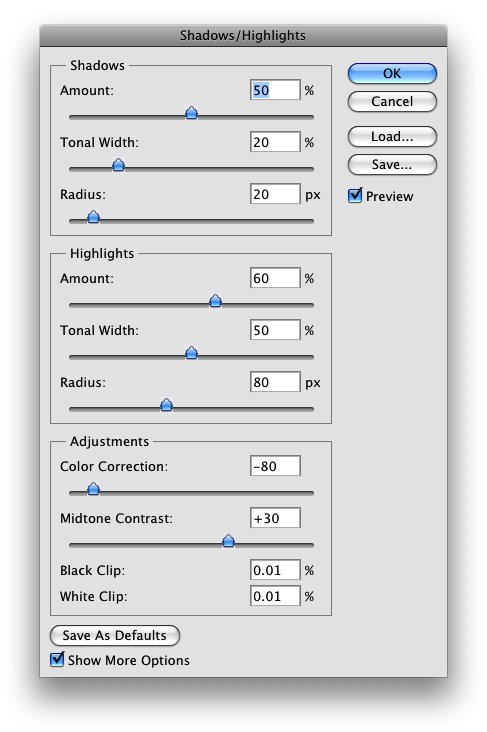
Group all layers and convert them to Smart Objects, Layers>Smart Objects>Convert to Smart Objects. Or if you prefer just merge the layers. Then go to Image >Adjustments>Shadow and Highlights. Use the values from the image below. With this adjustment you can edit how the shadows and highlights will be displayed, and you can simulate the HDR effect by increasing the Tonal Width and Radius on the Shadow and Highlights, and, also the Midtone Contrast.

Conclusion

This is just one way to enhance your photos, you can use the Unsharp Mask filter as well. But I prefer the high pass with hard light, I think it gives a better result, however that will depend the photo you are working on. The most important thing is test and play with the settings and of course add more techniques to your repertoire. If you have a different quick tip, leave a comment sharing and explaining it to us ;).


Kritik & Saran Mohon Tinggalkan komentar

Read More »